
iOS 27: Truy cập màn hình Khôi phục (Recovery) mới trên iPhone
Kể từ iOS 26, một chiếc iPhone gặp sự cố đã có thể tự khởi động vào Recovery Assistant mà không cần đến máy Mac hoặc PC. Tuy nhiên, trước đây bạn chỉ có thể vào chế độ này khi thiết bị không khởi động được và tự động chuyển sang màn hình khôi phục.
Trong iOS 27, hiện đang ở giai đoạn beta, Apple đã loại bỏ giới hạn đó. Giờ đây, bạn có thể chủ động khởi động vào màn hình Recovery giống như trên máy Mac bất cứ khi nào muốn.
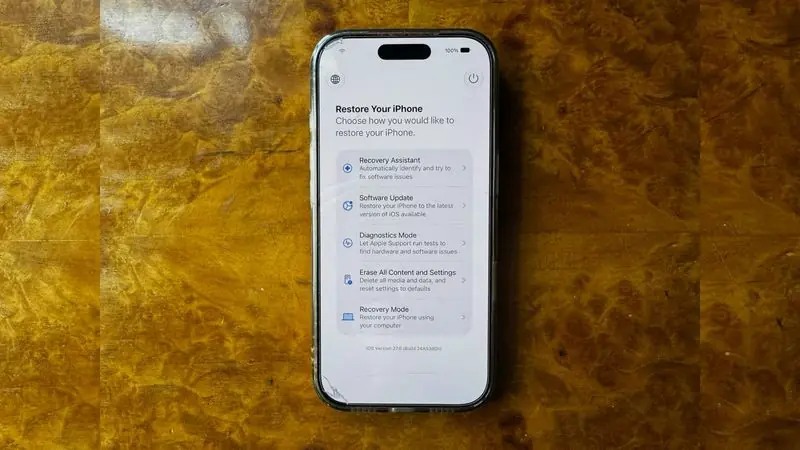
Chế độ Recovery mới cho phép bạn khắc phục sự cố, cập nhật hoặc xóa dữ liệu trên thiết bị mà không nhất thiết phải kết nối với bất kỳ máy tính nào. Hệ thống có thể tự động kết nối với mạng Wi-Fi đã lưu trước đó và còn hiển thị phần trăm pin ở góc màn hình. Dưới đây là cách truy cập.
Mục lục
Cách khởi động vào chế độ Recovery
Việc truy cập chế độ Recovery khá giống với chế độ tương ứng trên các máy Mac sử dụng Apple Silicon, đồng thời cũng hoạt động tương tự trên iPad chạy iPadOS 27.
- Tắt nguồn iPhone, sau đó chờ khoảng một phút để đảm bảo thiết bị đã tắt hoàn toàn.
- Nhấn và giữ nút Side.
- Logo Apple sẽ xuất hiện như khi khởi động bình thường. Tiếp tục giữ nút, bạn sẽ thấy dòng chữ “Continue holding for recovery…”.
- Khi màn hình hiển thị “Loading recovery options…”, hãy thả nút Side.
Lúc này, iPhone sẽ khởi động vào màn hình Recovery mới thay vì tải vào iOS như bình thường.
Các tùy chọn trong chế độ Recovery
Màn hình Recovery cung cấp 5 tùy chọn chính:
Recovery Assistant
Tự động quét các lỗi phần mềm và cố gắng khắc phục mà không cần người dùng thao tác thêm.
Software Update
Cài đặt phiên bản iOS mới nhất dành cho thiết bị. Tùy chọn này đặc biệt hữu ích nếu một bản cập nhật bị lỗi khiến iPhone rơi vào vòng lặp khởi động (boot loop).
Diagnostics Mode
Chạy công cụ chẩn đoán để kiểm tra các vấn đề về phần cứng và phần mềm, đồng thời có thể đưa ra khuyến nghị sửa chữa nếu phát hiện lỗi.
Erase All Content and Settings
Xóa toàn bộ dữ liệu và cài đặt trên iPhone, tương tự tùy chọn cùng tên trong ứng dụng Cài đặt (Settings).
Recovery Mode
Đưa iPhone vào chế độ Recovery truyền thống để khôi phục bằng máy Mac hoặc PC mà không cần thực hiện chuỗi thao tác nhấn nút như trước.
Tùy chọn ẩn trên các mẫu iPhone mới
Trên những mẫu iPhone đời mới, Apple còn bổ sung một tùy chọn thứ sáu nhưng được ẩn đi.
Khi đang ở màn hình Recovery, hãy nhấn và giữ nút Side một lần nữa, một cửa sổ bật lên sẽ xuất hiện với tùy chọn Nearby Device Recovery.
Tính năng này cho phép bạn khôi phục iPhone bằng một thiết bị Apple khác ở gần, tương tự tính năng khôi phục đã được Apple giới thiệu trên dòng iPhone 16.
Cách thoát khỏi màn hình Recovery
Để rời khỏi chế độ Recovery, hãy chạm vào nút nguồn ở góc trên bên phải màn hình rồi xác nhận muốn khởi động lại thiết bị.
Ngoài ra, bạn cũng có thể nhấn và giữ nút Side rồi chọn Restart hoặc Shut Down.
Có thể bạn sẽ hiếm khi cần đến màn hình Recovery mới này, nhưng vẫn nên ghi nhớ tổ hợp thao tác để sử dụng khi cần, đặc biệt nếu gặp sự cố trong quá trình cài đặt bản beta hoặc khi một bản cập nhật bị lỗi khiến iPhone không thể khởi động.
Hiện tại, iOS 27 đã có bản Public Beta, vì vậy bạn có thể tải về và trải nghiệm trước khi phiên bản chính thức được phát hành vào mùa thu năm nay.