
Cách cài đặt macOS 27 Golden Gate Public Beta
Apple đã phát hành bản public beta đầu tiên của macOS 27 Golden Gate để người dùng thử nghiệm trước khi hệ điều hành Mac mới chính thức ra mắt vào mùa thu. Hãy tiếp tục đọc để tìm hiểu xem bạn có nên cài đặt phiên bản này trên máy Mac hay không và nếu có thì cần thực hiện như thế nào.
Mục lục
Cách cài đặt macOS 27 Golden Gate Public Beta
Việc truy cập bản public beta của macOS Golden Gate khá đơn giản. Bạn chỉ cần đăng ký máy Mac tham gia chương trình Apple Beta Software Program miễn phí của Apple. Các bước cần thực hiện để cài đặt phần mềm trên máy Mac được trình bày ở phần cuối bài viết. Tuy nhiên, trước khi chuyển xuống phần hướng dẫn, có một số điều bạn nên cân nhắc.

Tôi có nên cài đặt macOS Golden Gate Public Beta không?
Với macOS Golden Gate, Apple bổ sung các tính năng AI của Siri tương tự như trên iOS 27 và iPadOS 27. Người dùng có thể truy cập Siri thông qua Spotlight bằng tổ hợp phím Command + Space.
Siri có thể tìm kiếm trên web, tìm thông tin trong ảnh, email và tin nhắn, trả lời các câu hỏi liên quan đến nội dung đang hiển thị trên màn hình bằng Visual Intelligence, đồng thời thực hiện các tác vụ bên trong một ứng dụng hoặc giữa nhiều ứng dụng khác nhau. Một ứng dụng Siri chuyên dụng cũng hỗ trợ các cuộc trò chuyện liên tục.
Apple cũng đã tinh chỉnh thiết kế Liquid Glass được giới thiệu vào năm ngoái. Thanh điều chỉnh độ trong suốt mới cho phép bạn thay đổi hiệu ứng tổng thể của hệ thống, trong khi độ mờ được cập nhật giúp cải thiện khả năng đọc bằng cách làm dịu những nội dung phức tạp phía sau.
Các thay đổi bổ sung về giao diện cũng tạo thêm chiều sâu và sự phân tách giữa các thành phần, giúp người dùng dễ dàng nhận biết cửa sổ nào đang hoạt động. Ngoài những điểm kể trên, macOS Golden Gate còn có nhiều cải tiến khác, vì vậy việc phát hành bản public beta chắc chắn sẽ thu hút sự quan tâm lớn từ cộng đồng người dùng Mac.
Tuy nhiên, trước khi quyết định cài đặt, bạn cần lưu ý rằng Apple không khuyến nghị cài các bản cập nhật macOS beta trên máy Mac chính. Dù bạn có nghe nói phiên bản này ổn định đến đâu, đây vẫn là phần mềm beta. Điều đó có nghĩa là gần như chắc chắn vẫn tồn tại lỗi và sự cố, có thể khiến một số phần mềm không hoạt động bình thường hoặc gây ra những vấn đề khác cho hệ thống.
Trên thực tế, một trong những lý do Apple phát hành bản beta sớm là để người dùng gửi phản hồi về các vấn đề gặp phải, từ đó giúp Apple phát hiện và sửa lỗi. Nếu bạn có một chiếc Mac dự phòng, bạn hoàn toàn có thể sử dụng máy đó để thử nghiệm. Nếu không, hãy cân nhắc chờ đến khi phiên bản chính thức được phát hành vào mùa thu.
Máy Mac của tôi có được hỗ trợ không?
Bản cập nhật này xác nhận việc Apple chính thức chấm dứt hỗ trợ các mẫu Mac dùng chip Intel. Năm ngoái, Apple cho biết macOS Tahoe sẽ là phiên bản cuối cùng có thể chạy trên những máy Mac ra mắt trước thời kỳ Apple silicon. Với macOS 27, điều này đã trở thành chính thức: bạn cần một máy Mac sử dụng Apple silicon để cài đặt hệ điều hành này.
Dưới đây là các mẫu Mac tương thích với macOS Golden Gate:
- MacBook Neo 2026
- MacBook Air sử dụng Apple silicon, từ năm 2020 trở về sau
- MacBook Pro sử dụng Apple silicon, từ năm 2020 trở về sau
- iMac sử dụng Apple silicon, từ năm 2021 trở về sau
- Mac mini sử dụng Apple silicon, từ năm 2020 trở về sau
- Mac Studio sử dụng Apple silicon, từ năm 2022 trở về sau
- Mac Pro sử dụng Apple silicon, từ năm 2023 trở về sau
Có bốn mẫu máy từng chạy được macOS Tahoe nhưng không còn nằm trong danh sách hỗ trợ năm nay, bao gồm:
- MacBook Pro 16 inch 2019
- MacBook Pro 13 inch 2020 với bốn cổng Thunderbolt 3
- iMac 2020
- Mac Pro 2019
Đừng quên sao lưu máy Mac
Hãy bảo đảm rằng bạn đã sao lưu máy Mac bằng Time Machine trước khi cài đặt phần mềm theo phương pháp dưới đây. Nếu không, bạn sẽ không thể quay lại phiên bản macOS trước đó trong trường hợp xảy ra sự cố.
Cách cài đặt macOS Golden Gate Public Beta
- Truy cập trang web Apple Beta Software Program và đăng ký bằng thông tin tài khoản Apple Account của bạn. Sau đó, đồng ý với các điều khoản và điều kiện nếu được yêu cầu.
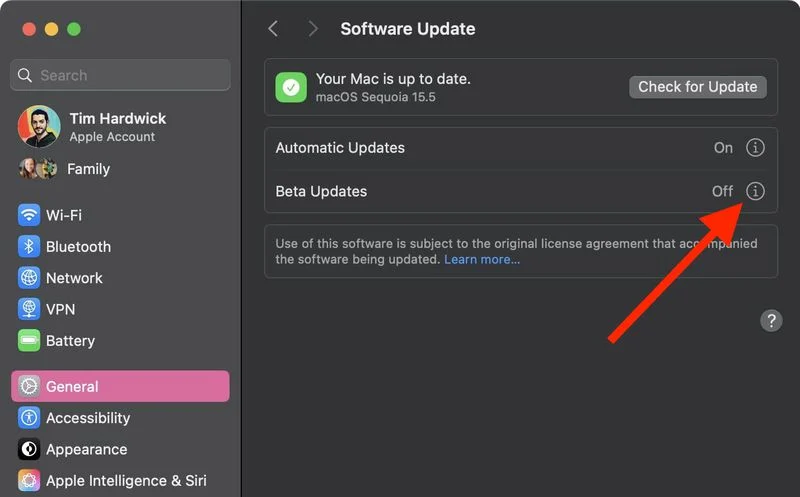
- Tiếp theo, mở Cài đặt hệ thống trên máy Mac và chọn:
- Cài đặt chung ➝ Cập nhật phần mềm
- Tìm mục Bản cập nhật beta, sau đó nhấp vào biểu tượng thông tin (i) bên cạnh.
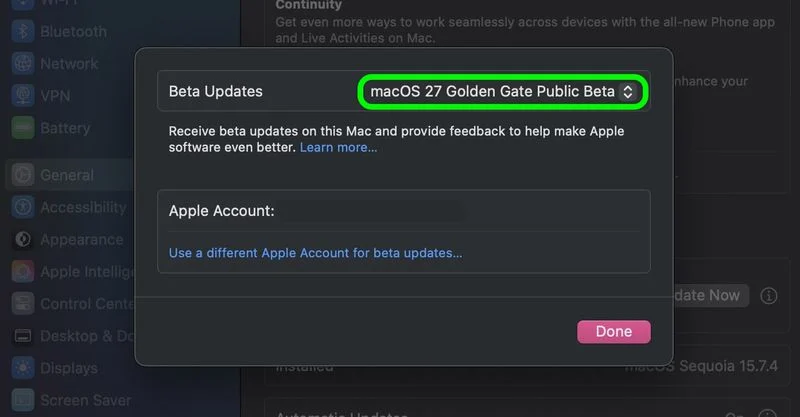
- Chọn macOS 27 Golden Gate Public Beta trong danh sách thả xuống.
- Nhấp vào Nâng cấp ngay để bắt đầu quá trình cập nhật lên macOS 27.
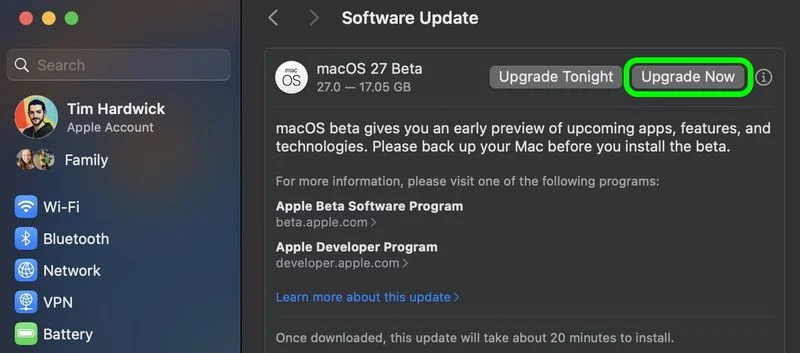
Đó là tất cả những gì bạn cần làm. Quá trình cài đặt sẽ diễn ra tương tự như một bản cập nhật macOS thông thường. Bạn chỉ cần để quá trình cài đặt hoàn tất, sau đó máy Mac sẽ tự động khởi động trực tiếp vào phiên bản macOS Golden Gate beta.