
Một bên tai nghe AirPod không sạc được? Nguyên nhân và cách khắc phục
Nếu một bên AirPods hoặc AirPods Pro của bạn không thể sạc, hãy tiếp tục đọc. Bài viết này sẽ hướng dẫn các giải pháp bạn có thể áp dụng.
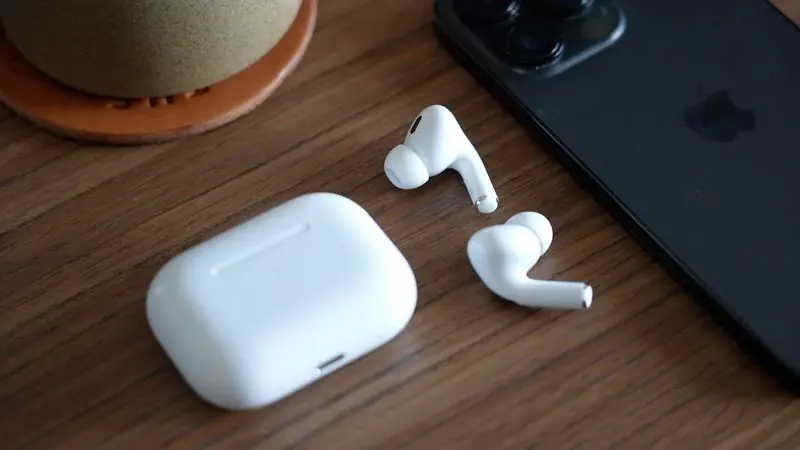
Dù bạn đang sử dụng AirPods thế hệ đầu, AirPods 2, AirPods 3, AirPods 4, AirPods Pro hay AirPods Pro 2, tất cả các mẫu này đôi khi đều có thể gặp tình trạng một bên AirPod không chịu sạc khi đặt trong hộp sạc.
Mục lục
Một bên AirPod không hoạt động? Cách khắc phục
Đây là một sự cố khá phổ biến. Nó không chỉ gây khó chịu mà còn có thể làm gián đoạn các kế hoạch trong ngày của bạn. May mắn là trong hầu hết trường hợp, bạn có thể tự khắc phục tại nhà mà không cần liên hệ với Apple hoặc mang AirPods đi đổi trả.
Hãy thử các mẹo dưới đây trước khi thực hiện bất kỳ biện pháp nào khác.
1. Kiểm tra mức pin của hộp sạc
Khi một bên AirPod ngừng sạc, nguyên nhân thường nằm ở hộp sạc. Nhìn chung, nếu mức pin của hộp sạc thấp hơn 10%, hộp có thể không còn đủ năng lượng để sạc đồng thời cả hai bên AirPods.
Để kiểm tra mức pin của hộp sạc, trước tiên hãy đặt AirPods vào trong hộp và đóng nắp lại. Tiếp theo, đưa hộp sạc lại gần iPhone rồi mở nắp.
Một thẻ thông tin AirPods sẽ xuất hiện trên màn hình iPhone, hiển thị mức pin của hộp sạc và từng bên AirPod.
Bạn cũng có thể kiểm tra trạng thái pin của AirPods bằng tiện ích Pin. Tiện ích này có thể được thêm vào chế độ xem Hôm nay trên iPhone bằng cách vuốt sang phải từ màn hình khóa hoặc từ trang ứng dụng đầu tiên trên màn hình chính, sau đó nhấn nút Sửa ở cuối màn hình.
Ngoài ra, bạn cũng có thể thêm tiện ích Pin trực tiếp vào màn hình chính.
Nếu hộp sạc vẫn còn đủ pin nhưng một bên AirPod vẫn không sạc, nghĩa là không có biểu tượng tia sét bên cạnh bên tai nghe đó, hãy chuyển sang bước tiếp theo trong bài viết.
Nếu nguyên nhân là do hộp sạc còn quá ít pin, bạn chỉ cần sạc lại hộp bằng cáp Lightning hoặc USB-C, tùy thuộc vào loại hộp sạc đang sử dụng.
Do pin của hộp sạc có thể hoạt động khá lâu sau mỗi lần sạc đầy, người dùng rất dễ quên cắm sạc cho hộp. Tốt nhất, bạn nên tạo thói quen sạc hộp mỗi ngày hoặc cách ngày, ngay cả khi chỉ sạc trong khoảng 15 phút.
Nhờ đó, bạn sẽ hạn chế được tình trạng AirPods hết pin khi đang di chuyển.
2. Đặt lại AirPod vào hộp sạc
Nếu hộp sạc vẫn còn nhiều pin nhưng AirPod không sạc, có thể tai nghe đang nằm sai vị trí bên trong hộp và không tiếp xúc đúng với chân sạc.
Hãy tháo các phụ kiện đang gắn trên tai nghe, chẳng hạn như nút tai bằng mút xốp, sau đó đặt lại AirPod vào hộp.
Tiếp theo, đưa hộp AirPods lại gần iPhone và kiểm tra xem biểu tượng sạc có xuất hiện bên cạnh tai nghe hay không.
Nếu AirPod vẫn không sạc, có thể các điểm tiếp xúc đã bị bẩn và phần thân AirPod hoặc bên trong hộp sạc cần được vệ sinh. Hãy tham khảo hướng dẫn vệ sinh bên dưới.
3. Vệ sinh AirPod và hộp sạc
Một trong những nguyên nhân phổ biến nhất khiến AirPod ngừng sạc là các điểm tiếp xúc sạc bị bẩn.
Bụi bẩn có thể bám trên phần thân AirPod, bên trong hộp sạc hoặc ở cả hai vị trí. Điều này làm cản trở dòng điện truyền qua và khiến tai nghe không nhận đủ điện để sạc.
Bạn có thể vệ sinh AirPods theo phương pháp dưới đây.
Những vật dụng cần chuẩn bị
- Khăn không xơ hoặc khăn sợi microfiber
- Bàn chải nha chu, dụng cụ vệ sinh ống hút hoặc tăm bông
- Cồn isopropyl 70%, không bắt buộc
Sử dụng khăn khô, không xơ để lau phần thân của AirPod, đặc biệt chú ý khu vực tiếp điểm màu bạc ở cuối tai nghe.
Sau đó, dùng bàn chải nha chu hoặc dụng cụ tương tự để vệ sinh các điểm tiếp xúc bên trong từng khe đặt AirPod của hộp sạc.
Nếu gặp vết bẩn cứng đầu, hãy lấy tăm bông và làm ẩm nhẹ bằng nước hoặc xịt một lượng nhỏ cồn isopropyl lên tăm bông, sau đó lau vùng bị bẩn.
Không xịt trực tiếp nước hoặc cồn vào hộp sạc.
Nếu bạn sử dụng AirPods hằng ngày, để duy trì khả năng tiếp xúc ổn định giữa AirPods và hộp sạc, tốt nhất nên vệ sinh thiết bị mỗi tuần một lần.
4. Đặt lại AirPods
AirPods thế hệ đầu, AirPods 2, AirPods 3, AirPods 4 và AirPods Pro thế hệ 1, 2 và 3 đều có chức năng đặt lại về cài đặt gốc.
Tính năng này có thể hữu ích khi AirPods gặp sự cố, chẳng hạn như một bên tai nghe không chịu sạc.
Thực hiện theo các bước sau:
- Đặt AirPods vào hộp sạc và đóng nắp.
- Chờ 30 giây, sau đó mở nắp hộp.
- Trên thiết bị iOS, vào:Cài đặt ➝ Tên AirPods của bạn
Ngoài ra, bạn có thể vào:
Cài đặt ➝ Bluetooth
Sau đó nhấn vào biểu tượng chữ i trong vòng tròn bên cạnh AirPods.
- Cuộn xuống cuối trang và nhấn Quên thiết bị này, sau đó nhấn lại một lần nữa để xác nhận.
- Giữ nắp hộp AirPods ở trạng thái mở, sau đó nhấn và giữ nút ở mặt sau hộp trong khoảng 15 giây, cho đến khi đèn trạng thái nhấp nháy màu hổ phách.Nếu bạn sử dụng AirPods 4 hoặc AirPods Pro 3, hãy chạm hai lần vào mặt trước của hộp, ngay bên dưới đèn trạng thái.
Nếu hộp AirPods của bạn chỉ hỗ trợ sạc có dây, đèn trạng thái sẽ nằm bên trong hộp, ở giữa hai bên AirPods.
- Khi nắp hộp vẫn đang mở, đặt AirPods gần thiết bị và làm theo các bước xuất hiện trên màn hình để kết nối lại.
Đó là toàn bộ quá trình.
Lưu ý rằng sau khi được đặt lại, AirPods sẽ không còn tự động nhận diện các thiết bị đã liên kết với tài khoản Apple của bạn.
Khi mở hộp AirPods gần một thiết bị iOS, quá trình thiết lập sẽ bắt đầu lại giống như lần đầu tiên bạn sử dụng tai nghe.
5. Liên hệ với bộ phận Hỗ trợ của Apple
Nếu không có giải pháp nào ở trên khắc phục được tình trạng một bên AirPod không sạc, có lẽ đã đến lúc bạn nên liên hệ với bộ phận Hỗ trợ của Apple.
Đội ngũ kỹ thuật của Apple có thể kiểm tra và xác định xem AirPod hoặc hộp sạc của bạn có cần được sửa chữa hay thay thế hay không.